Как загрузить портфель облигаций
Пошаговые инструкции со скриншотами: отчёт Сбербанка, токен Т-Инвестиций и отчёт ВТБ.
СБрокерский отчёт Сбербанка
Сбер отдаёт отчёт за один месяц, поэтому скачайте отчёты за каждый месяц с открытия счёта и загрузите их в Bond-Radar все сразу. Можно с телефона — через браузер.
- 1
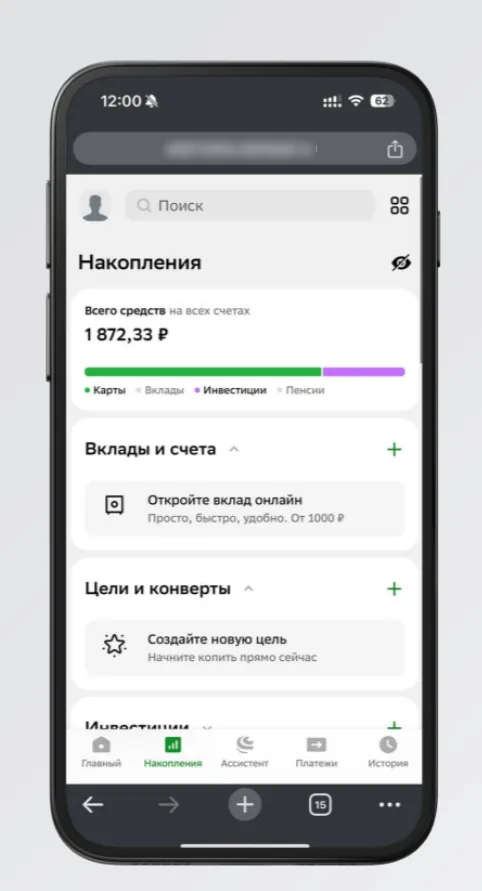
Откройте «Накопления»
Войдите в СберБанк Онлайн в браузере — на компьютере или телефоне — и откройте вкладку «Накопления».
- 2
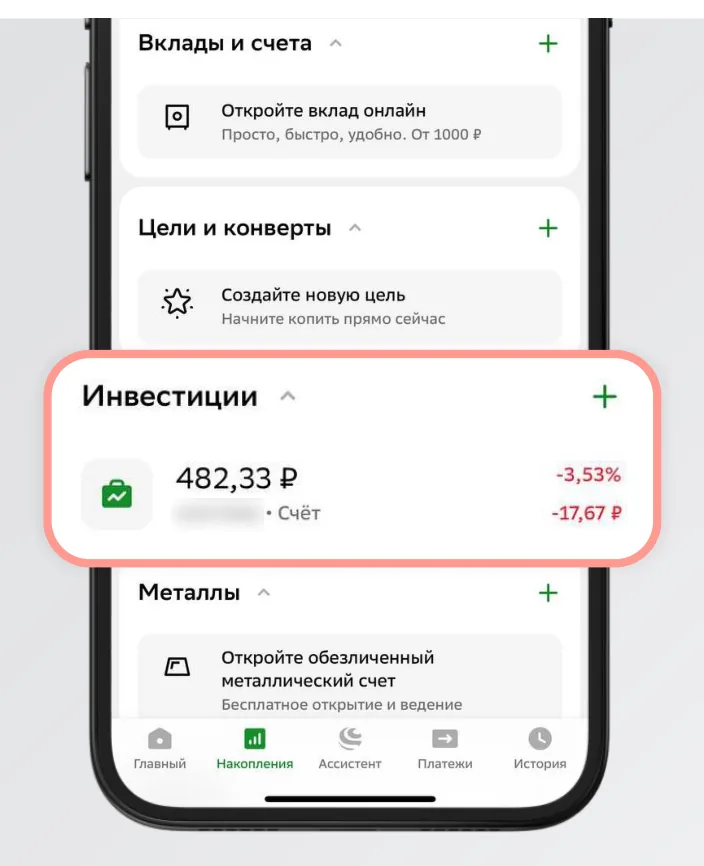
Выберите брокерский счёт
Пролистайте до блока «Инвестиции» и нажмите на нужный счёт. Если счетов несколько (например, обычный и ИИС), повторите шаги для каждого.
- 3
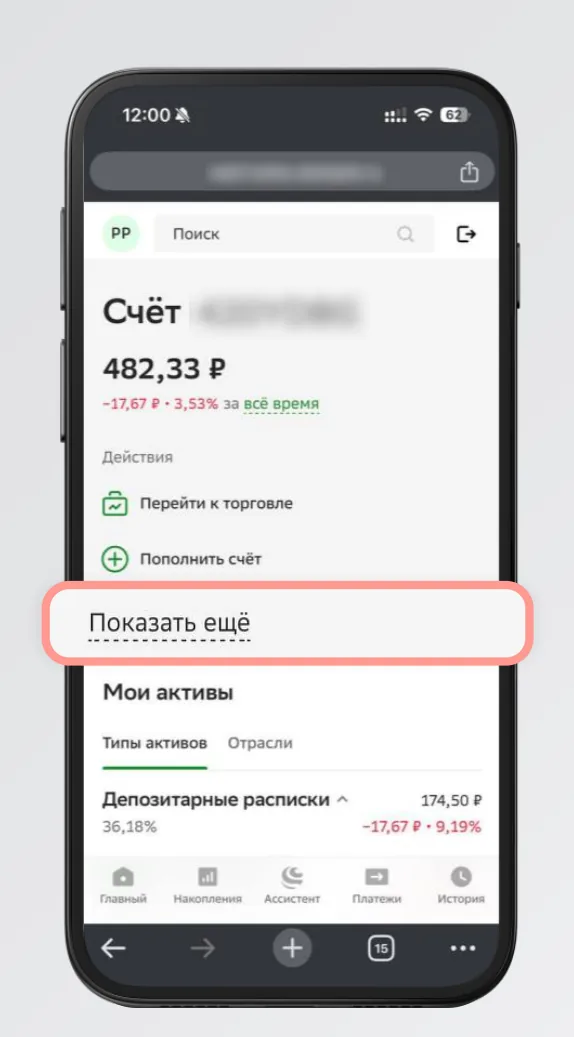
Нажмите «Показать ещё»
В блоке «Действия» раскройте список — «Показать ещё».
- 4
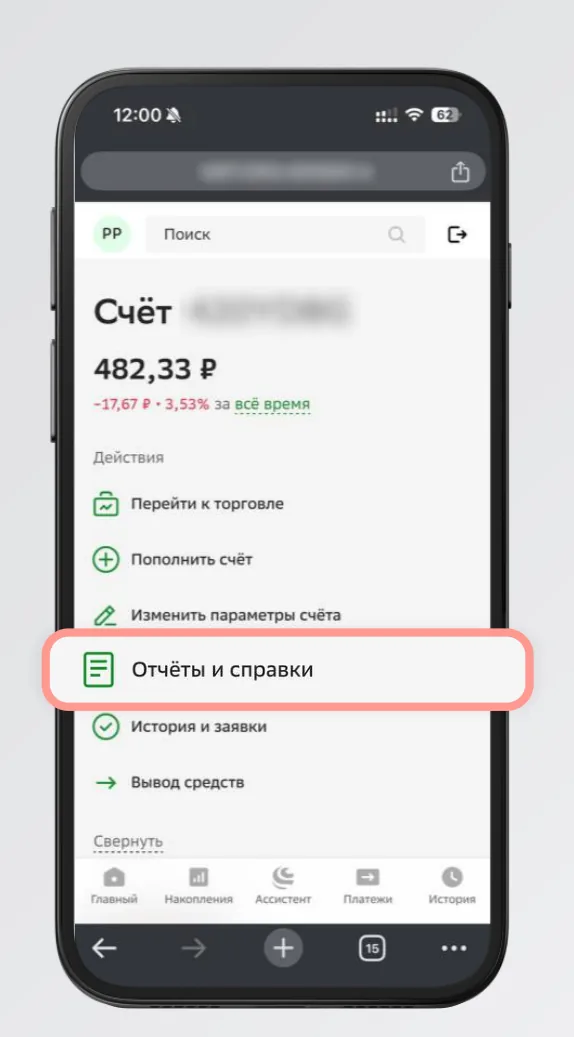
Откройте «Отчёты и справки»
В раскрывшемся списке выберите «Отчёты и справки».
- 5
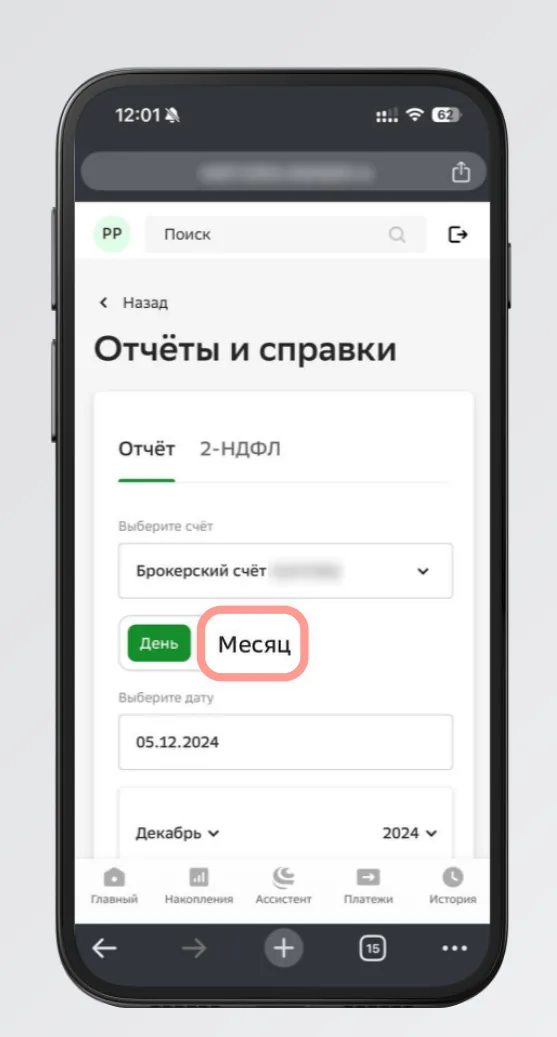
Выберите отчёт за месяц
На вкладке «Отчёт» переключитесь на «Месяц» и выберите месяц.
Первый раз начните с месяца открытия счёта и скачивайте отчёты по порядку — от старых к новым. Так сервис узнает цену покупки и все полученные купоны.
- 6
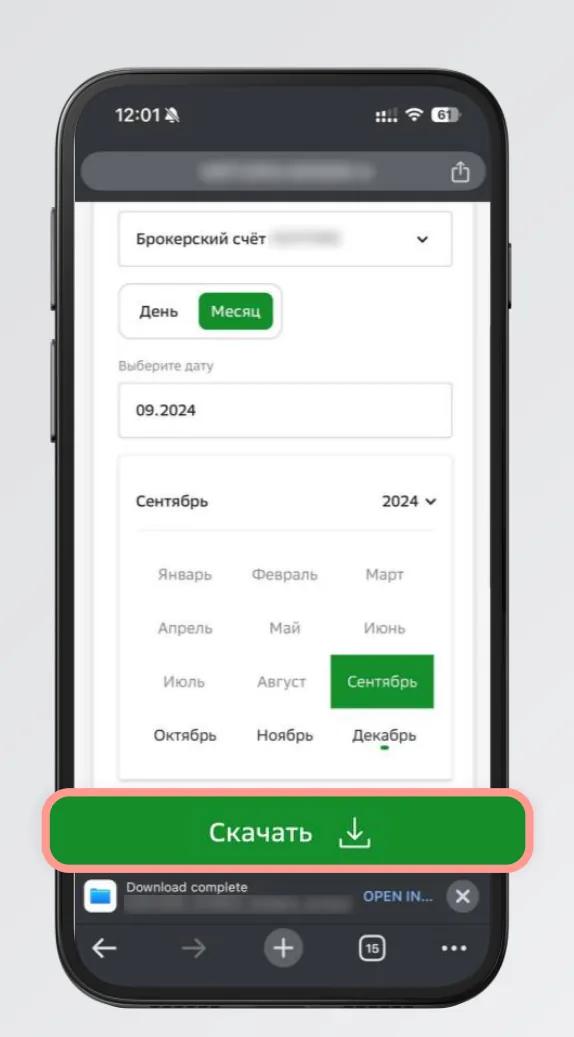
Нажмите «Скачать»
Сохранится файл отчёта .html. Повторите для каждого месяца.
Нужен именно HTML-файл: PDF и Excel сервис не читает. Пришёл архив .zip — распакуйте его.
- 7
Загрузите отчёты в Bond-Radar
В Портфеле нажмите «Загрузить данные брокера» → строка «Сбербанк · брокерский отчёт» → «Загрузить» и выберите все скачанные файлы сразу — или перетащите их на строку.
Сделки и купоны из всех месяцев объединятся, повторы отбросятся. Дальше раз в месяц достаточно загрузить отчёт за прошедший месяц.
Скриншоты интерфейса СберИнвестиций, номера счетов скрыты.
ТТокен Т-Инвестиций
Токен — ключ, по которому сервис читает ваши счета. Выпускайте его только для чтения: с ним нельзя совершать сделки и выводить деньги.
- 1
Откройте настройки Т-Инвестиций
В браузере перейдите на tbank.ru/invest/settings и войдите в аккаунт.
В мобильном приложении раздела с токенами может не быть. На телефоне откройте эту же ссылку в браузере — так тоже работает.
Схема интерфейса — названия у Т-Банка могут немного отличаться - 2
Создайте токен
Прокрутите страницу до блока «Токены T-Invest API» и нажмите «Создать токен».
Кнопка «Создать токен» - 3
Выберите «Только для чтения» и счета
Отметьте доступ «Только для чтения» и счета, которые хотите видеть в портфеле, — можно все. Название придумайте любое, например «Bond-Radar».
Не выбирайте токен для торговли или переводов: Bond-Radar он не нужен, а ключ с лишними правами опаснее хранить.
Только чтение — сделки и переводы невозможны - 4
Скопируйте токен
Токен — длинная строка, начинается с «t.». Скопируйте его сразу: Т-Инвестиции показывают токен только один раз. Потеряли — просто выпустите новый.
Токен показывается один раз - 5
Вставьте токен в Bond-Radar
В Портфеле нажмите «Загрузить данные брокера» → «Т-Инвестиции · API-токен» → «Загрузить». Вставьте токен, нажмите «Далее — выбрать счета», отметьте счета и нажмите «Загрузить выбранные».
Если сохраните токен, портфель можно обновлять одной кнопкой «Обновить». Токен хранится зашифрованным; удалить его можно ссылкой «Забыть сохранённый токен», а отозвать совсем — в тех же настройках Т-Инвестиций.
Так выглядит подключение в Bond-Radar
ВБрокерский отчёт ВТБ
Инструкция для приложения ВТБ Мои Инвестиции. В веб-версии меню такое же.
- 1
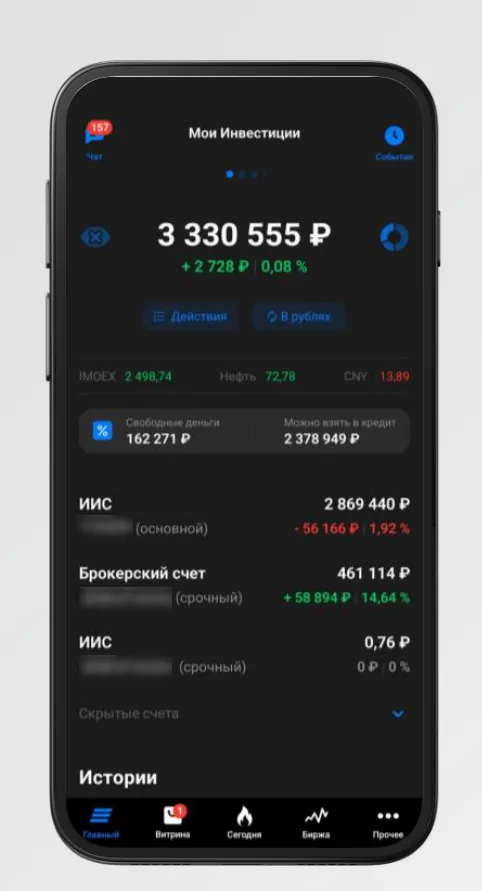
Выберите счёт
Откройте приложение ВТБ Мои Инвестиции и нажмите на нужный счёт.
- 2
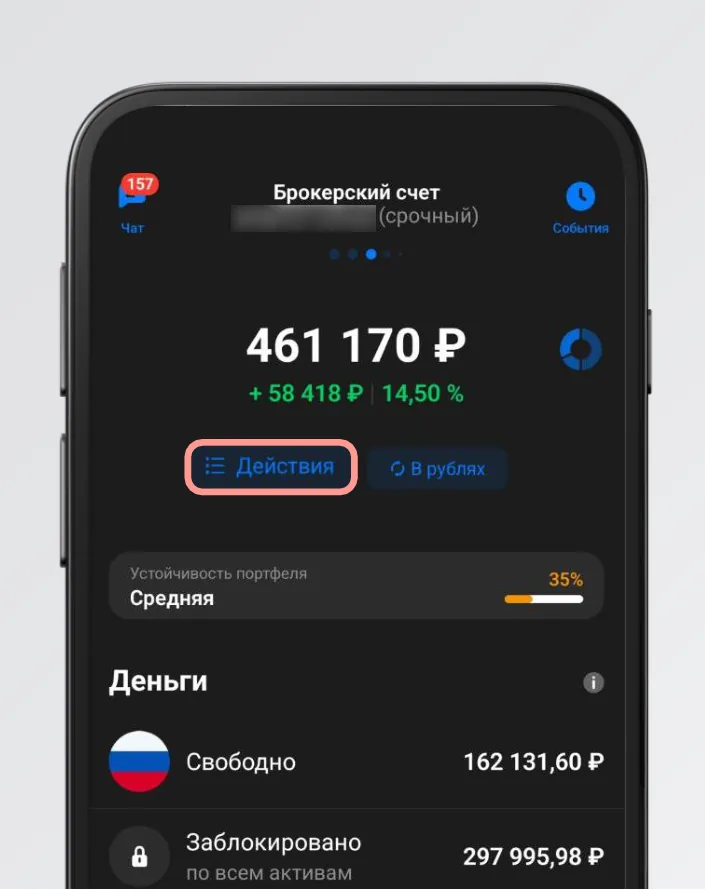
Нажмите «Действия»
Под суммой счёта нажмите «Действия».
- 3
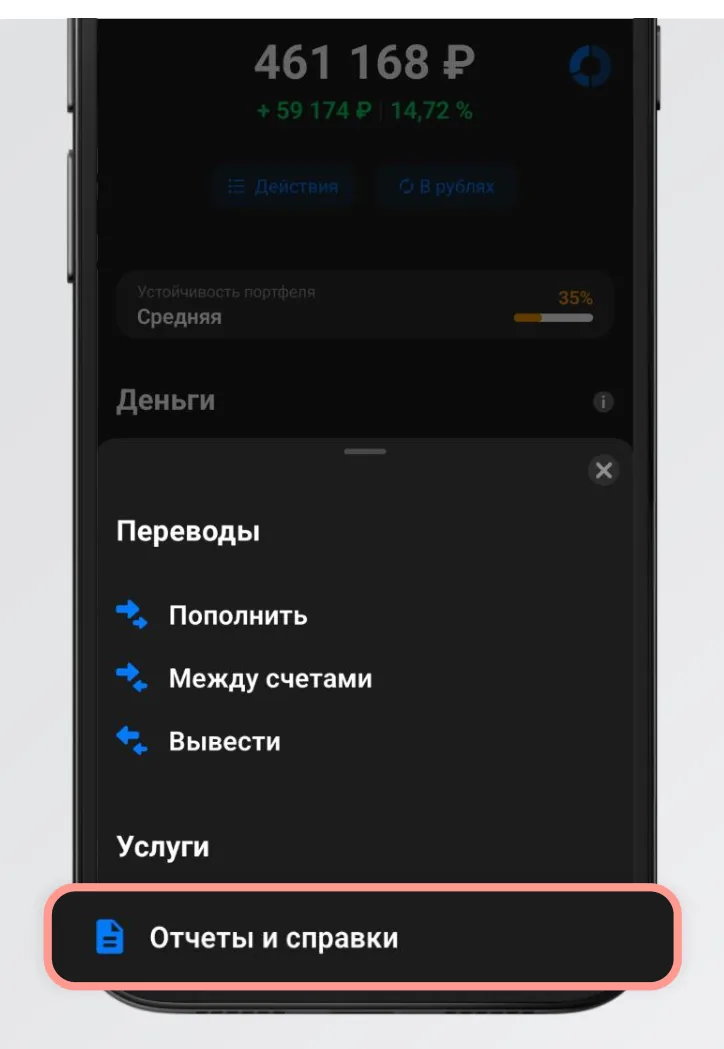
Откройте «Отчёты и справки»
В блоке «Услуги» выберите «Отчёты и справки».
- 4
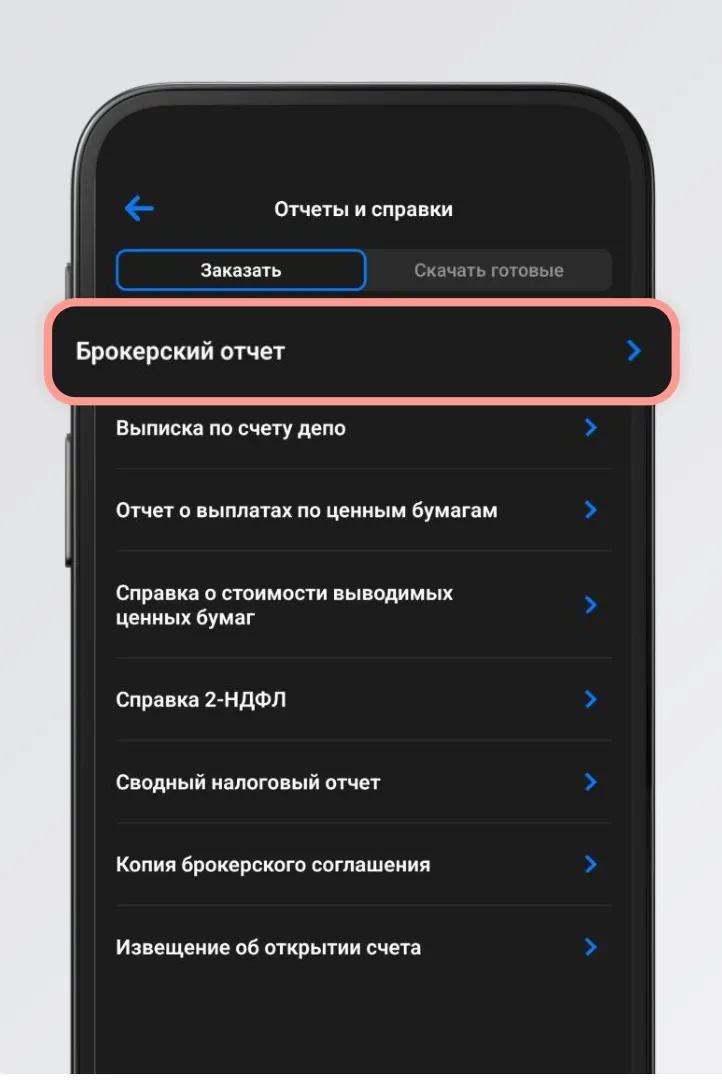
Закажите брокерский отчёт
На вкладке «Заказать» выберите «Брокерский отчёт».
- 5
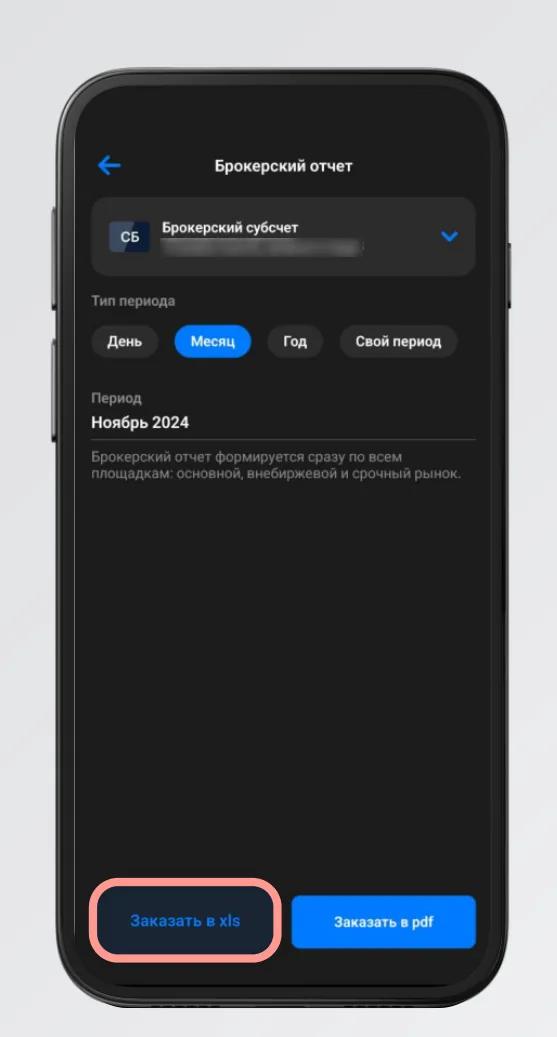
Выберите период и формат XLS
Укажите период и нажмите «Заказать в xls» — не PDF.
Первый раз выберите период с открытия счёта («Свой период»). Отчёт готовится до 10 минут, за длинный период — дольше.
- 6
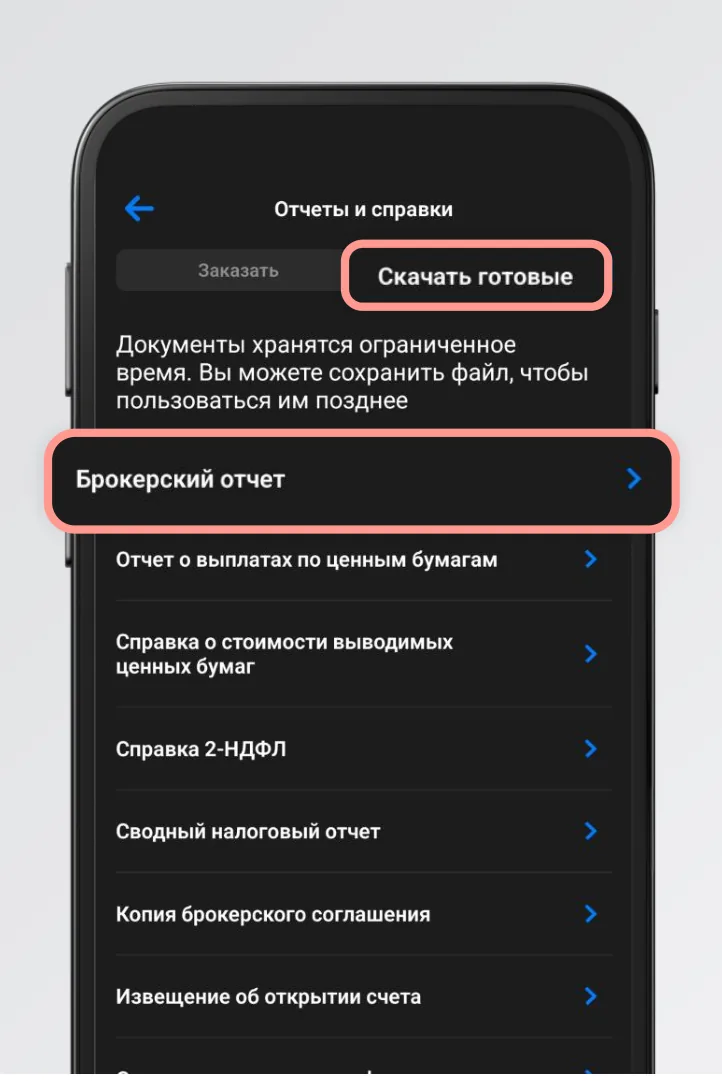
Откройте «Скачать готовые»
Когда отчёт будет готов, перейдите на вкладку «Скачать готовые» → «Брокерский отчёт».
- 7
Выберите свежий отчёт
Нажмите на самый верхний отчёт в списке.
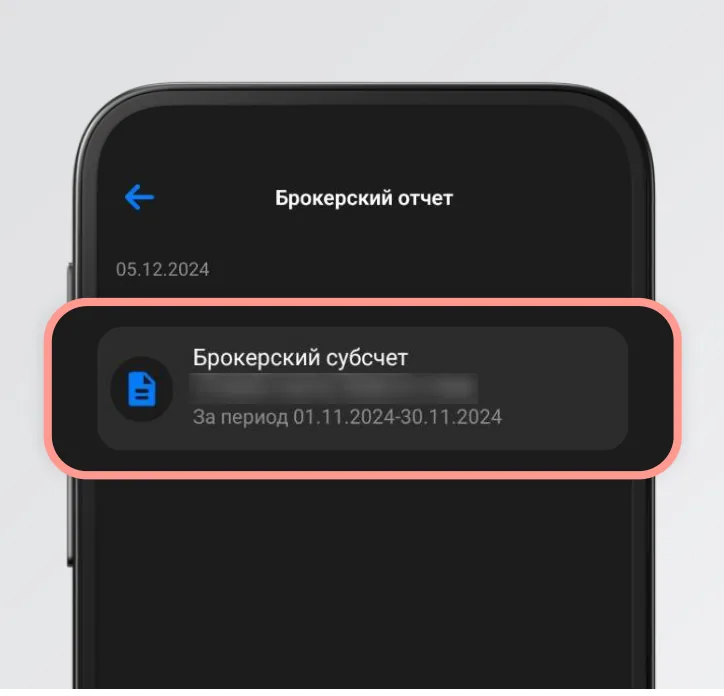
- 8
Скачайте файл
Нажмите три точки справа вверху → «Скачать». В веб-версии — кнопка «Загрузить».
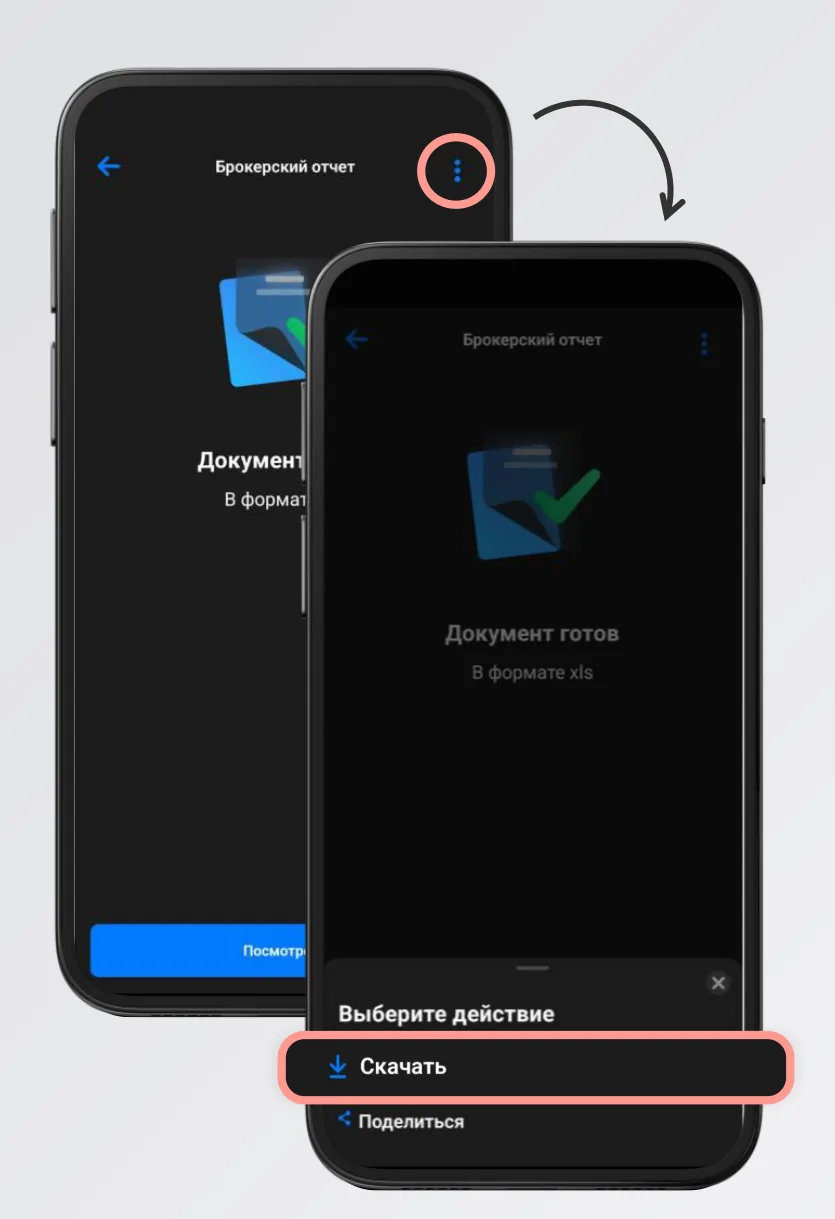
Скриншоты приложения ВТБ Мои Инвестиции, номера счетов скрыты.
Частые вопросы
Загрузился отчёт Сбера, но бумаг меньше, чем на счёте
Сервис добавляет только облигации — акции, фонды и ПИФы пропускаются, их список показан на экране проверки. Если пропали именно облигации, проверьте, что отчёт заказан по сегодняшний день и по нужному договору: у ИИС и обычного счёта отчёты разные.
Ошибка «Не удалось разобрать отчёт»
Чаще всего загружен не тот файл: PDF, Excel или архив .zip без распаковки. Нужен HTML-файл отчёта — тот, что скачивается в «Отчётах и справках» брокерского счёта. Не помогло — напишите в техподдержку на сайте и приложите описание ошибки.
Безопасно ли давать токен Т-Инвестиций?
Токен «только для чтения» позволяет смотреть позиции и операции, но не совершать сделки и не выводить деньги. Сохранённый токен хранится в зашифрованном виде. Отозвать его можно в любой момент в настройках Т-Инвестиций.
Как обновлять портфель?
Т-Инвестиции: если токен сохранён — кнопка «Обновить». Сбербанк: загрузите свежий отчёт, повторы сделок отбросятся автоматически.
Когда можно будет загрузить отчёт ВТБ?
Загрузка отчётов ВТБ в формате XLS появится в ближайшее время. Пока облигации из ВТБ можно добавить вручную по ISIN.
Моего брокера нет в списке
Добавьте облигации вручную по ISIN: название и текущая цена подтянутся с Мосбиржи. Риски, новости и календарь купонов работают так же.